티스토리 뷰
메인 도메인을 만드신 분 중에 더 많은 블로그 운영을 위해 하위 블로그를 사용하지는 분들이 많습니다. 그렇다면 하위 도메인도 구글 서치 콘솔에 등록을 시켜야 합니다. 먼저 하위 도메인과 구글 서치 콘솔에 대해서 간략하게 설명드리고 하위 도메인을 구글 서치 콘솔에 등록하는 방법에 대해서 자세히 안내해 드리겠습니다.

1. 구글 서치 콘솔에 접속합니다
Google Search Console
Search Console 도구와 보고서를 사용하면 사이트의 검색 트래픽 및 실적을 측정하고, 문제를 해결하며, Google 검색결과에서 사이트가 돋보이게 할 수 있습니다.
search.google.com
구글 서치 콘솔에 접속해서 로그인을 해줍니다.
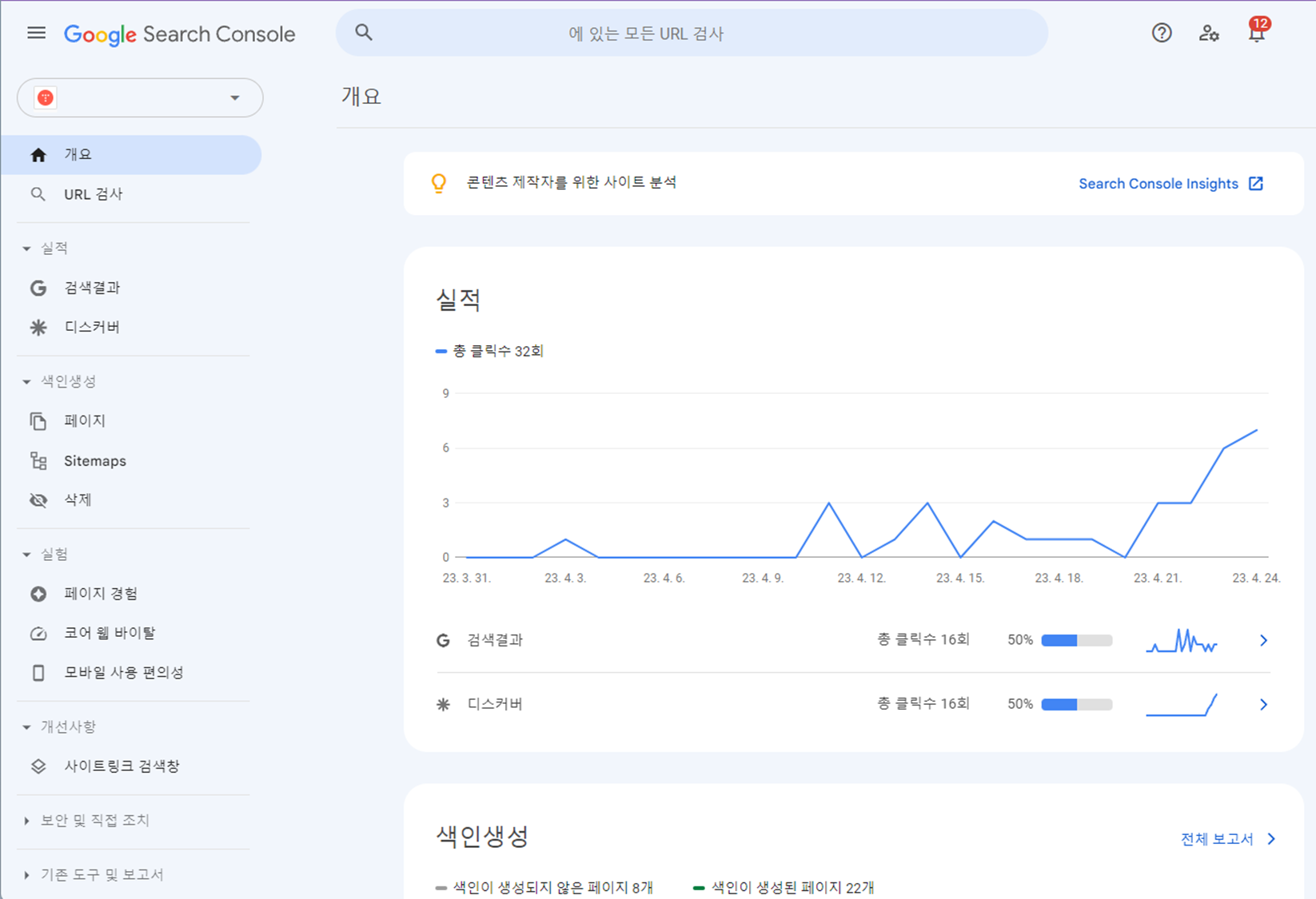
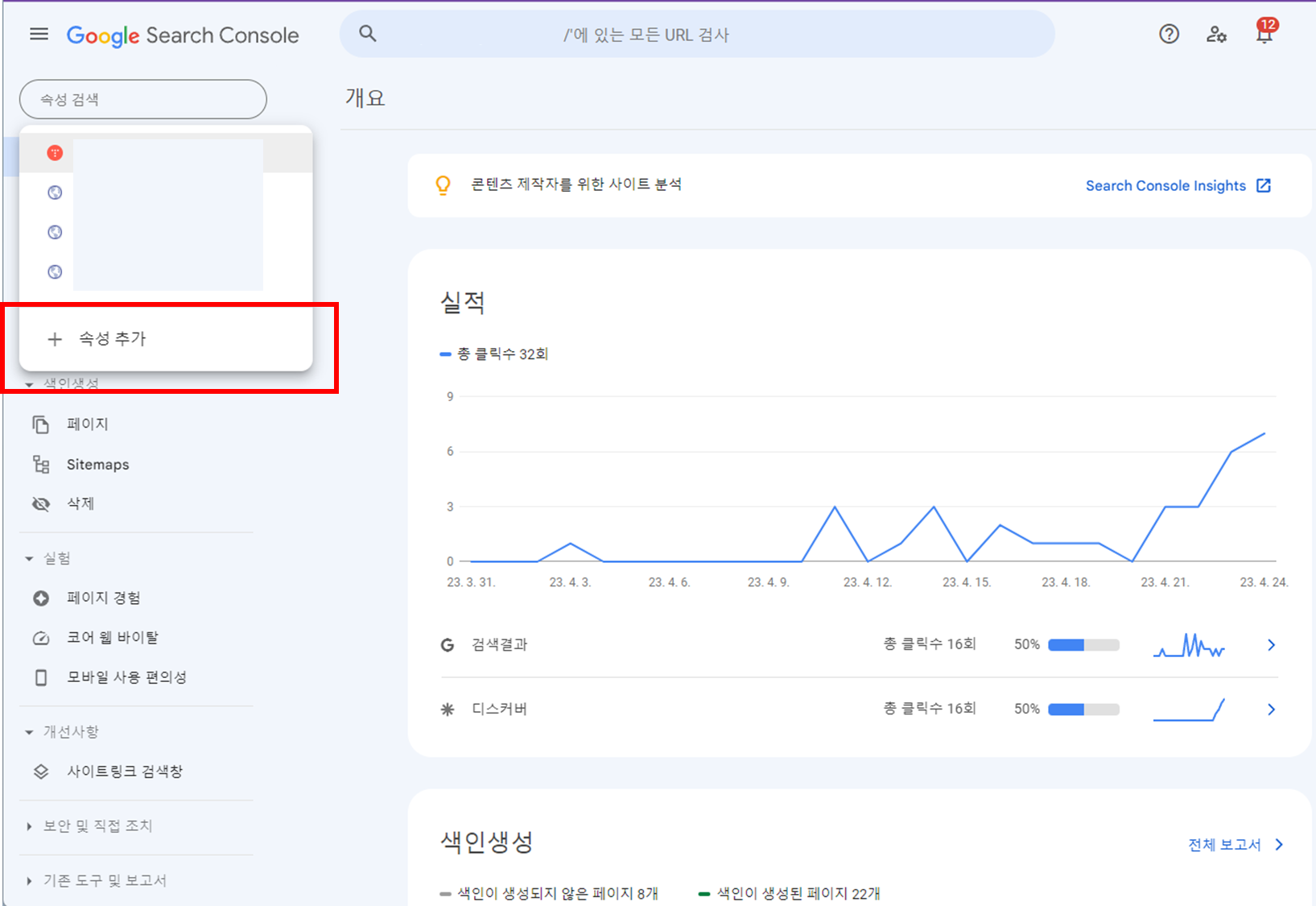
2. 속성 추가를 선택합니다
속성 추가 버튼을 선택해 줍니다.
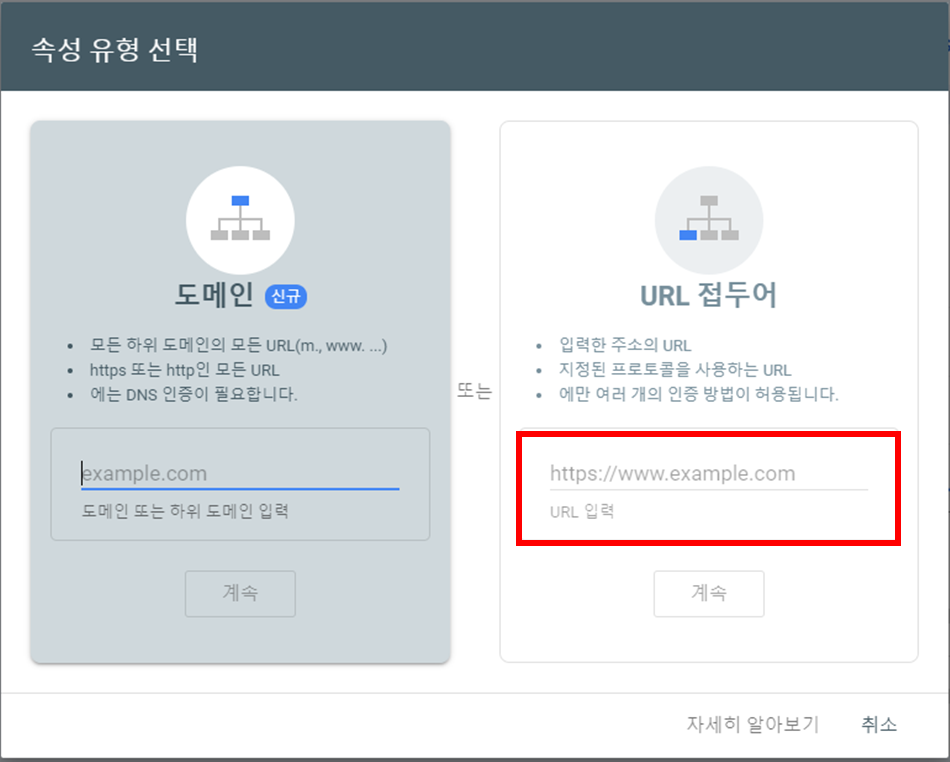
3. 하위 도메인 주소 입력
오른쪽 URL 접두어에 하위 도메인 주소를 입력합니다.
Https://"하위 도메인 주소"
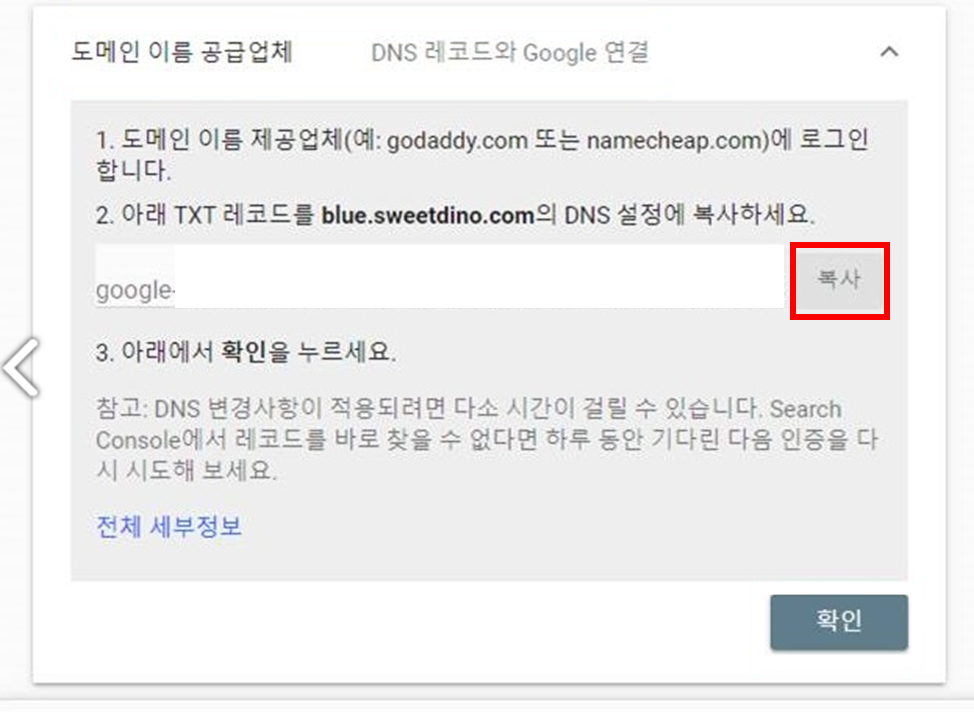
4. TXT 코드 붙여 넣기
TXT 레코드 주소를 복사합니다.
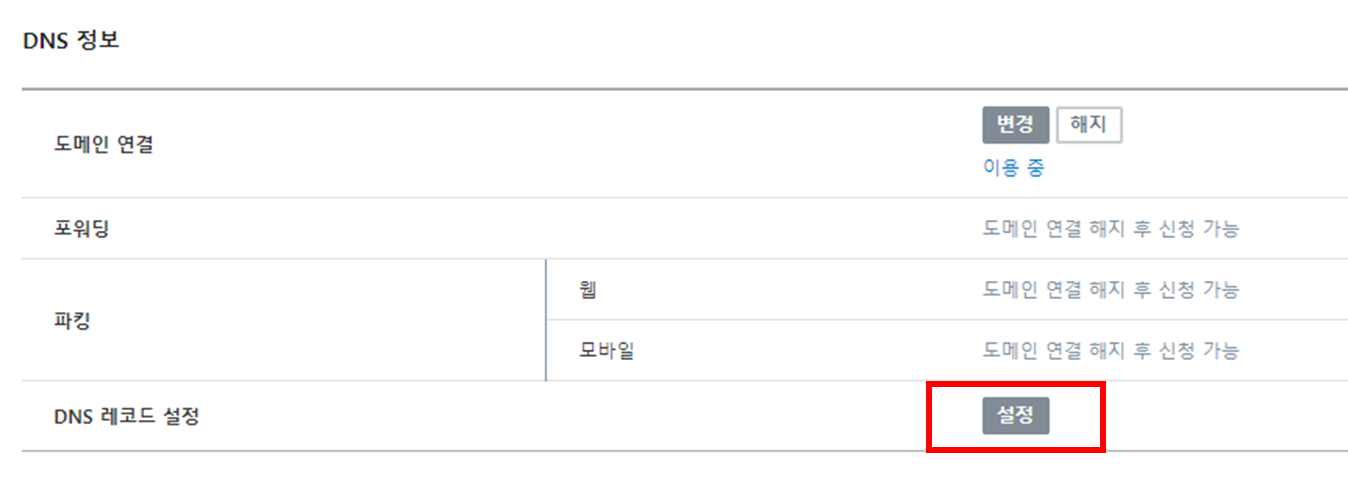
5. DNS 레코드 설정 선택
가비아에 로그인합니다.
우측 하단에 DNS 레코드 설정을 선택해 주세요.
6. 레코드 수정 선택
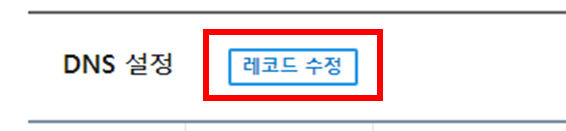
DNS 설정 우측에 있는 레코드 수정을 선택합니다.
7. TXT 코드 붙여 넣기
레코드를 추가를 선택하고 TXT 코드를 넣어줍니다.
TXT: 가장 처음 카테고리에서 TXT를 선택합니다.
호스트: 호스트 이름에 메인 도메인 "." 앞에 있는 텍스트를 입력합니다.
(ex: 123.korea.com 인 경우 123을 넣습니다.)
DNS 설정: 복사한 코드를 여기에 붙여 넣습니다.
확인 버튼을 선택하면 항목이 추가되고 저장을 통해 완료해 줍니다.

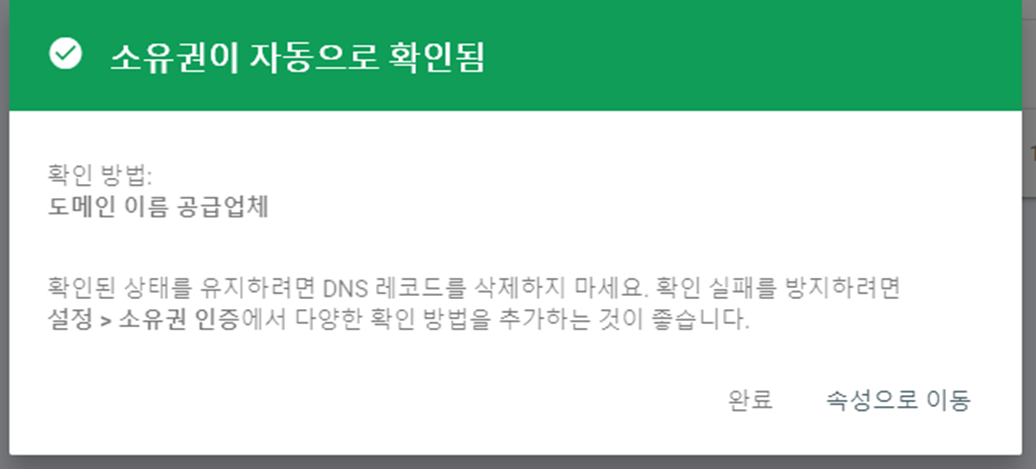
8. 소유권 확인됨 확인
이전 구글 서치 콘솔로 돌아와 이전 팝업에서 확인 버튼을 선택하면 소유권이 확인됩니다.
9. sitemap / rss 등록
메인 도메인과 동일하게 하위 도메인도 sitemap과 rss를 등록해야 합니다.
/sitemap.xml
/rss
2개를 하나씩 제출합니다.

이렇게 되면 모든 과정이 마무리되었습니다.
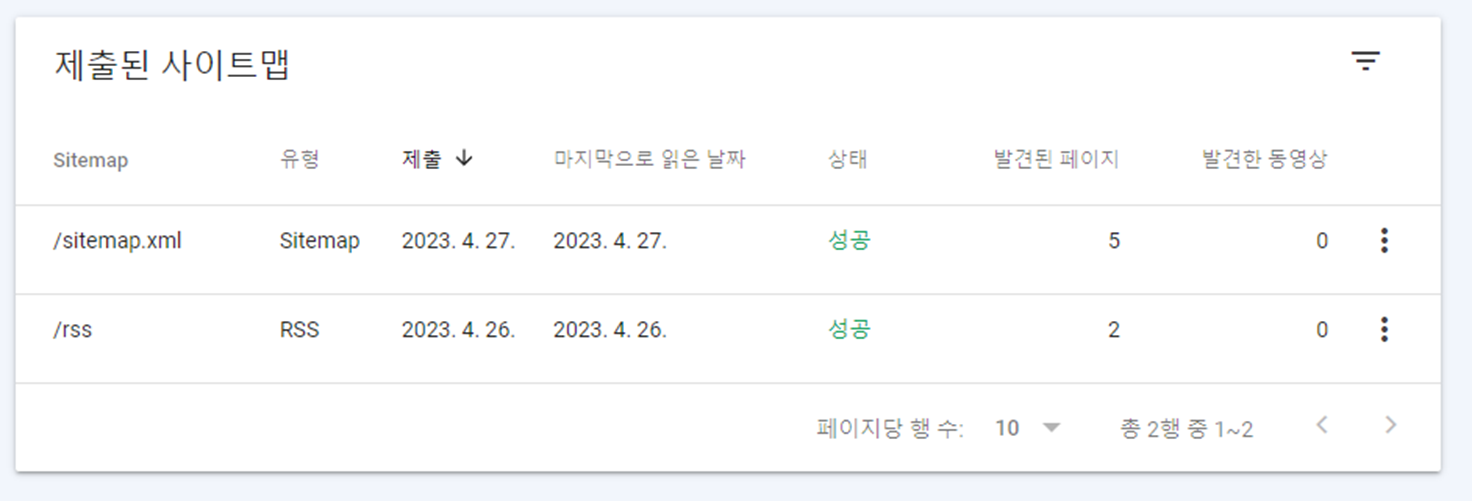
과정이 마무리되어도 바로 상태가 성공으로 변경되지는 않습니다.
아무리 늦어도 몇 시간 안에 성공으로 변경되니 나중에 확인해 보면 모두 성공이 되어 있을 겁니다.
몇 시간이 지나도 아직 실패 상태라면 오타가 없는지 확인해 주고 오타가 있을 경우 정확하게 다시 추가해 주면 완료됩니다.